Showing posts with label SOFTWARE. Show all posts

Thursday, February 3, 2011

5 Software Downloader yang Wajib Ada di Komputer

1. INTERNET DOWNLOAD MANAGER (IDM)
Software ini sangatlah terkenal. Hampir setiap orang yang penulis temui di berbagai forum menggunakan software ini untuk aktivitas downloadnya. Walaupun sebenarnya masih ada beberapa macam software downloader lain yang bisa Anda jadikan alternatif seperti Download Accelator Plus (DAP).
IDM ini memiliki kemampuan mendownload file dalam bentuk program (exe, msi, dsb), image (jpg, png, gif, dsb), compress (rar, zip, 7z, dsb), dokumen (doc, pdf, txt, dsb), video (flv, mpg, avi, dsb), dan music (mp3, wav, dsb). Versi terbaru dari IDM adalah IDM 6.03 Beta.


2. UTORRENT
Kalau Anda menemukan file yang berekstensi torrent, ya dengan software inilah Anda dapat mendownloadnya. Software ini hhusus untu file berekstensi *.torrent saja. Cekiprot.


3. WINHTTRACK
Softtware ini digunakan bagi anda yang ingin mendownload sebuah website beserta link-linknya sehingga dapat Anda gunakan secara offline. Biasanya sangat cocok digunakan untuk mendownload website yang berisi tutorial, sehingga bisa Anda praktikan kapan saja walau Anda sedang tidak online.


4. GEAR FLASH DOWNLOAD

Daripada Anda harus pusing-pusing mendownload file swf dari sebuah website, software ini akan menenangkan pikiran Anda. Cukup dengan memasukkan alamat websitenya, Simsalabim... terdownload dech file swf yang Anda mau. Berikut GUI dari softwarenya.


5. WEBSHOT
Dengan software ini, Anda bisa mendownload antar muka atau GUI dari sebuah aplikasi website dan mengeluarkannya dalam format jpg. Cukup dengan Anda memasukkan alamat sebuah website, maka setelah itu Anda akan menerima file berekstensi JPG yang berasal dari tampilan alamat website yang Anda ingin donwload. Berikut GUI-nya.


Contoh hasil downloadnya sebagai berikut


sumber : http://kask.us/6252110

Wednesday, January 5, 2011

Ubah Webcam menjadi CCTV


Banyak dari kita memiliki webcam namun hanya sekedar digunakan pada aktifitas chat padahal webcam yang biasa anda pakai bisa digunakan sebagai pengganti kamera cctv yang murah meriah


Perlengkapan yang dibutuhkan:
-PC / laptop atau sejenisnya..
-webcam pastinya.. (besarnya megapixel tidak masalah yang penting bisa nangkep gambar)
-software motion detection, disini saya pake webcam xp (bisa di download disini)


Optional:
-koneksi internet
-account email
-account twitter
-sebuah handphone yang bisa buat sms


Setelah anda persiapkan semuanya, dan saya anggap software juga terinstall dengan baik 


Untuk memperbesar screenshot gambar, klik saja gambarnya


Setelah itu klik kanan aja di layar tengah nya pilih PCI / USB (WDM Driver) trus pilih sumbernya yang mana (kalau saya Usb video device) nanti jadi seperti ini


Kalau punya banyak webcam bisa ditambahin aja sampe maksimal 6. Sekarang kita masuk ke bagian Security nya coba klik bagian security nanti akan jadi seperti ini


Setelah itu tinggal kita atur bagaimana software ini bekerja. Yang perlu saya titik beratkan disini kalau ada gerakan maka PC akan meraung-raung. Karena saya mencoba play sound hanya berbunyi kecil, jika anda punya file wav bisa di masukkan pada bagian setting yang ada di bawah, namun karena saya tidak punya akhirnya saya coba pake eksternal application seperti winamp lalu menggunakan parameter yang isinya adalah lokasi lagu yang akan dimainkan menggunakan tanpa kutip. Misal file musiknya ada di My Document > Download > Music maka pada penambahan parameternya ditulis seperti ini
"C:\Documents and Settings\Administrator\My Documents\Downloads\Music\alert.mp3" dan jangan lupa untuk memberikan cheklist pada kolom sebelah kanan (lihat gambar)


jika mau nyoba cara ini saya sarankan untuk membuka winamp dalam keadaan standbye.

Atau ingin merekam aktifitas pada saat mendeteksi gerakan bisa juga diaktifkan pada bagian setting dan kolom sebelah kanan (lihat gambar lagi)
Jangan lupa atur waktu ngerekamnya..


Jika g punya cukup kapasitas di HDD anda cukup take picture aja yakni tinggal pilih save locally dan nanti jika ingin lihat akan tersimpan di C:\Documents and Settings\All Users\Application Data\webcamXP 5\Capture\

atau tinggal lihat aja di tab Option..
setelah semua setting alert di atur jangan lupa untuk di aktifin


Ok cukup. Selanjutnya adalah bagian optional yang harus didukung dengan perlengkapan optional yang dari awal saya sebutkan. Jika kalian g punya g ada salahnya ngelanjutin baca thread ini..

Kenapa kali ini butuh koneksi internet? ya itu karena saya akan bermain dengan email dan twitter.

Sekarang kita coba dulu untuk pengaturan pengiriman email (lihat gambar)


sengaja saya hapus bagian email saya
disini saya mencoba untuk mengirim dan menerima email dari account saya sendiri. Untuk account lain selain yahoo.co.id silahkan googling karena biasanya beda2 antara smtp server dan port yang digunakan.

setelah itu coba klik send dan tidak berapa lama kemudian akan masuk email dari webcam xp seperti ini


Mungkin anda akan berpikir kan hp saya bukan bb yang bisa push email jadi langsung tau klo ada email masuk, klo begini akan telat jadinya keburu maling nya kabur duluan..

Untuk yang hp nya bisa push mail tidak perlu melakukan step selanjutnya, namun karena TS nya sendiri g bisa ya ada cara lain pastinya.. inilah gunanya account twitter kita. Gunakan twitter anda agar bisa menggunakan hp (silahkan googling caranya). Nah setelah itu buat sebuah account twitter lain untuk keperluan ini sebagai contoh account twitter primary saya adalah @kriptonhaz (yang ini di follow yak) dan saya membuat sebuah account twitter lain dengan id @kriptonhaz2.

Nah yang kedua ini saya melakukan pembatasan jadi hanya saya yang tau dia tweet apa (hampir sama ketika anda menggunakan software tweetmypc). Setelah itu follow by phone jadi apapun yang dia tweet otomatis akan masuk ke handphone kita by sms.

Lalu bagaimana cara menguhubungkannya? Kita gunakan layanan pihak ketiga yakni http://tweetymail.com/ (silahkan daftar dan tutorial penggunaannya ada di webnya)

Jadi untuk settingan email yang akan dikirim coba perhatikan gambar lagi


Dan saya buka twitter saya ternyata sudah ngetweet sendiri seperti ini


Ketika saya klik gambarnya pun akan tampil seperti ini


Dan selang beberapa detik kemudian (sekitar 10-15 detik klo lagi bener ) akan ada sms masuk seperti ini


(maaf gambarnya jelek.. make webcam buat ngambil gambar, isinya sama kok kayak yang di twit nya dan pengirimnya dari 89887)

Kenapa saya tidak menggunakan fitur sms dari bawaannya? karena saya belum menemukan ada provider yang bisa mengirim secara cuma-cuma lewat sms dengan cara seperti ini..

Sebenarnya masih banyak fitur lain yang bisa dimanfaatkan namun karena waktu saya yang terbatas saya cukupkan sampai disini..

Ok sekian. Bagaimana cukup mudah bukan membuat cctv murah meriah? klo bermanfaat bolehlah cendolnya..

sumber : http://kask.us/6422366

Tuesday, January 4, 2011

Menjadikan PC/Laptop menjadi efek gitar

Zaman sekarang ini, komputer sulit di lepaskan dari kehidupan sehari-hari.. dari mulai mengejarkan tugas kantor,kuliah ataupun sekolah. nah ternyata komputer bisa juga di bikin efek gitar. sekarang ini harga efek gitar sangat mahal, berjuta-juta dah, ane si ga kebeli.

untuk menjadikan PC/Laptop agan2 agar bisa jadi efek gitar, ikuti langkah2 berikut :

Langkah 1

Spoiler for langkah1

agan sediakan dulu alat-alatnya
1. PC/laptop agan yang punya spek RAM 1GB keatas
2. kabel Guitar listrik
3. konverter buat guitar listrik dari yang besar ke yang kecil seperti gambar ini
Spoiler for konverter

4. dan jangan lupa gitar listriknya


langkah 2
Spoiler for langkah2

agan download dulu softwarenya, agan bisa gunakan Guitar Rig4 bisa di downloaddisini(idws). atau pun software efek gitarnya,, tapi saya hanya akan bahas yang pake Guitar Rig4. kemudian download ASIO4ALL disini


langkah 3
Spoiler for langkah3

colokan gitar listrik anda ke port line in di PC/laptop anda. setelah itu semua yang sudah di download instal. instal dulu guitar rignya, kemudian instal asionya


langkah 4
Spoiler for langkah4

ikuti sperti gambar berikut

launch guitar rig4
Spoiler for guitarrig4


pilih File --> Audio and MIDI Settings, bila benar muncul dialog sperti di bawah
Spoiler for settings


pada gambar yang ditandai dengan nomor 1 ubah driver dari WASAPI menjadi ASIO
Klik ASIO Config seperti yang di tandai di nomor 2 kemudian akan muncul gambar seperti dibawah
Spoiler for asio


pada tahap ini kita akan menyeting ASIO nya, geser/atus setingan ASIO buffer size menjadi 112 samples sperti yang ditunjukan oleh nomor 3 di gambar

beri tanda centang di bagian options seperti yang ditunjukan oleh nomor 4 dalam gambar diatas(bila terjadi error atau hal-hal yang bisa merusak kualitas suara, jangan di beri centang semua opsi ini).

bila sudah terseting ASIOnya, close asionya dan kembali ke dialog Audio and MIDI Settings. kemudian pilih Routing seperti gambar dibawah
Spoiler for routing
[/spolier]

klik pada bagian input seperti yang ditunjukan oleh nomor 6.

ganti guitar rig in+2L dan guitar rig in+2R menjadi line in (jika kalian mencolokan gitarnya di jack microphone pilih microphone, tapi saya menyarankan menggunakan jack line in)

kalo sudah klik OK!

Let's Rock!!

Quote:
kalo pake lagi apke asio, ato asionya aktif(liat di sistem traynya)jangan pake software2yang menggunakan suara,misalnya WMP, Winamp, video player dll.
Quote:
beli konverter di toko electronic banyak gan,, cari ja di etalasenya,ane sih belinya di borma, haraganya sekiatr 3000 sampei 5000an


sumber : http://kask.us/6356283

Friday, December 24, 2010

[UBUNTU] KRITA yang mirip adobe photoshop

Aplikasi pengolah grafis member dari KOFFICE ini jauh lebih mirip baik dari segi tampilan maupun fungsi dengan adobe photoshop dibandingkan pengolah grafis lainnya seperti GIMP.

jadi bagi yang sudah terbiasa dengan Adobe mungkin bisa mempertimbangkan aplikasi ini menjadi suatu alternatif untuk mengolah grafis.

berikut screenshootnya :


info lebih lanjut : http://krita.org
untuk pengguna ubuntu bisa langsung download lewat repo : apt-get install krita

Thursday, June 3, 2010

Pasang Alarm Musik di Komputer / Laptop


Bagi Anda yang susah bangun pagi, Anda bisa memanfaatkan komputer / laptop Anda sebagai alarm. Anda bisa menghubungkannya dengan speaker aktif. Bahkan nada alarm bisa di atur dengan musik mp3.

Aplikasi alarm tersebut adalah Music Alarm Clock

Cara pemasangannya sangat mudah.
Caranya adalah :

- Download softwarenya di :
[download di sini]
- Install
- Masukkan serialnya
- Tambahkan alarm
- Tambahkan musiknya di playlist
- OK

Selamat Mencoba


Silahkan Pasang Komentar Anda

ShoutMix chat widget

Membuat Tutorial dengan Merekam Aktivitas di Layar Monitor


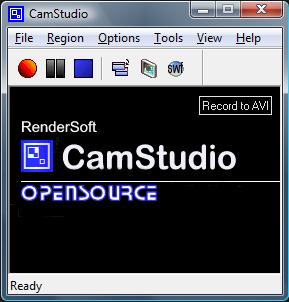
Ilmu akan berguna jika di bagikan. Jika Anda mempunyai ilmu yang layak untuk di bagikan, bagikanlah selagi Anda masih ingat. Salah satu cara untuk membagikannya adalah membuat tutorial video. Cara termudah membuat tutorial video adalah dengan merekam semua aktivitas yang ada di monitor.

Caranya adalah :
- Download dahulu softwarenya yaitu Camstudio, download aja softwarenya di :
download di sini
- Install programmnya
- Buka programnya
- Klik tombol record
- Jika sudah selesai, klik tombol stop
- Simpan video

NB : untuk ukuran penuh, klik region => full screen

Selamat mencoba

Silahkan Pasang Komentar Anda

ShoutMix chat widget

Thursday, May 27, 2010

Buat Lampu Keyboard Kedap Kedip Sesuai Aktivitas Internet

Jika kita melihat keyboard kita,pasti kita akan temukan 3 buah LED(lampu indikator),yaitu indikator caps lock,numb lock,dan scroll lock.Sekarang,kita bisa menggunakan untuk tujuan lain,yaitu mendeteksi incoming dan outgoing paket network.Nah,disini kita bisa melihat panel LED berkedip-kedip bila kita melakukan aktivitas di network card,baik saat download maupun upload.


Berikut langkah-langkah untuk menginstall aplikasi tersebut:


1. Download,kemudian ekstrak file network-light.zip ke folder yang anda tentukan.

2. Jalankan file NetworkLight.exe yang berada dalam folder hasil ekstrak.Networklight akan menampilkan icon pada system tray.

3. Untuk melihat statistik jaringan,klik kanan icon Network Light,kemudian pilih Network statistics.

4. Terdapat beberapa konfigurasi yang dapat disesuaikan user,diantaranya konfigurasi penggunaan LED keybord,durasi blinking,USB keyboard,serta starup windows.Untuk melakukan konfigurasi klik kanan icon Network Light pada system tray,kemudian pilih setting,dan jendela setting akan tampil.


Network Lights 1.1 bisa di download di

:

http://alturl.com/a4gw


sumber : http://www.kaskus.us/showthread.php?t=3415195
Silahkan Pasang Komentar Anda

ShoutMix chat widget

Saturday, May 8, 2010

Membuat Syntax HTML dengan Mudah di HTML Builder

Jika Anda kurang mengerti syntax / kode dalam HTML, Anda bisa menggunakan alat bantu berupa software, yaitu HTML Builder. Anda akan di permudah dengan toolbox yang disediakan untuk pembuatan HTML. Ketika Anda sudah selesai membuatnya, Anda bisa menyimpannya kedalam format HTML yang siap pakai.

Tampilan Program :

Membuat Syntax HTML dengan Mudah di HTML Builder

Untuk Mencobanya, Klik link download di bawah ini :

[klik disini]


Silahkan Pasang Komentar Anda

ShoutMix chat widget

Membuat File PDF di Office 2007 dengan Plugin tambahan SaveasPDF

File PDF merupakan salah satu format dokumen yang sangat populer di internet. Kebanyakan para penulis membuat suatu ebook itu berupa file PDF, karena dengan file PDF file bisa di proteksi. Sehingga keamanan akan terjamin. Nah, untuk membuatnya, Anda bisa menggunakan bantuan Microsoft Office 2007, tentunya dengan software tambahan yaitu : SaveAs PDF and XPS

Prinsip kerja software ini adalah hanya dengan menggunakan perintah Save As PDF, maka Anda akan bisa membuat file PDF dengan mudah.

Selain itu, Anda juga bisa mengkonversi file dari Word, Powerpoint dll ke format PDF dengan cara yang sama yaitu Save as PDF

Selain itu, Anda juga bisa mengkonversi file dari Word, Powerpoint dll ke format PDF dengan cara yang sama yaitu Save as PDF

Untuk Mencobanya silakan klik link di bawah ini untuk mendownload softwarenya
[klik disini]


Selamat Mencoba


Silahkan Pasang Komentar Anda

ShoutMix chat widget

Wednesday, April 28, 2010

Mempercepat Proses di Windows dengan Turbo Mode pada Tuneup Utilities 2010

Pada Tuneup Utilities 2010 terdapat sebuah perintah cepat untuk meningkatkan performa komputer agar lebih cepat dengan menonaktifkan beberapa proses yang tidak di perlukan sekaligus hanya dengan satu kali perintah saja.


Pada Tuneup Utilities 2010 terdapat sebuah perintah cepat untuk meningkatkan performa komputer agar lebih cepat dengan menonaktifkan beberapa proses yang tidak di perlukan sekaligus hanya dengan satu kali perintah saja.

Caranya sangat mudah, yaitu :

- Download dahulu Tuneup Utilities 2010 di sini

- Install softwarenya

- Klik kanan pada ikon Turbo Mode pada Toolbars

Pada Tuneup Utilities 2010 terdapat sebuah perintah cepat untuk meningkatkan performa komputer agar lebih cepat dengan menonaktifkan beberapa proses yang tidak di perlukan sekaligus hanya dengan satu kali perintah saja.

- Pilih Turn on Turbo Mode


Pada Tuneup Utilities 2010 terdapat sebuah perintah cepat untuk meningkatkan performa komputer agar lebih cepat dengan menonaktifkan beberapa proses yang tidak di perlukan sekaligus hanya dengan satu kali perintah saja.


- Maka hasilnya akan tampak seperti tampilan Windows 98 dan serasa lebih enteng dari sebelumnya


Selamat Mencoba

Silahkan Pasang Komentar Anda

ShoutMix chat widget

Monday, April 26, 2010

Membuat dan Modifikasi Subtitle dengan "SubtitleWorkshop"


putraokutimur-subtitle_workshop_4_00_beta_21.jpgJika Anda memutar sebuah movie yang memerlukan sebuah subtitle. Anda bisa memodifikasi subtitle tersebut sesuka Anda. Anda bisa merubah kata-kata yang kurang tepat, menterjemahkan kebahasa lain, Bahkan Anda bisa membuat sendiri subtitle dari sebuah filem yang akan Anda masukkan subtitle nya.

Softwarenya adalah "SubtitleWorkshop"

Anda bisa Download SubtitleWorkshop di sini

Selain itu juga, Anda bisa merubah timing waktu pada subtitle. Misalnya waktunya kurang tepat. Pada saat berbicara koq belum muncul subtitlenya atau pada belum bicara koq sudah muncul subtitlenya.


Contoh Tampilan Programmnya


"Selamat mencoba"

Silahkan Pasang Komentar Anda

ShoutMix chat widget

Saturday, April 24, 2010

Download Video di Youtube dengan Internet Download Manager

Akhir ini link download di youtube kayaknya tidak ditampilkan lagi. Karena dengan link tersebut kita bisa mendonload videonya di www.keepvid.com

Namun tidak hanya itu saja cara download video dari Youtube. Anda bisa menggunakan Internet Download Manager.

Langkah-langkahnya adalah :

- Download dulu file nya di

http://www.ziddu.com/download/9584221/IDMInternetDownloadManager5.18.2FullVersion.rar.html

- Ekstrak dan install
- Buka firefox Anda (Jika sebelumnya sudah dibuka restart terlebih dahulu)
- Pastikan addons / pengaya Internet download manager sudah terpasang
- Jika sudah terpasang, silahkan coba buka youtube
- Ketika video sedang diputar makan akan ada tampilan "Download this video"

Cari Penghasilan Lewat Facebook

- Klik "Download this Video"
- Maka secara otomatis Internet Download Manager akan download video tersebut

#Selamat Mencoba#

Silahkan Pasang Komentar Anda

ShoutMix chat widget

Sunday, April 18, 2010

Mencari Chord Lagu dengan Software

Chord Pickout merupakan sebuah aplikasi dimana Anda akan dimudahkan dalam mepelajari cara memainkan sebuah lagu dengan alat musik seperti gitar. Cara kerjanya sangat mudah, hanya dengan meng-upload lagu tersebut yang berformat MP3 kemudian akan muncul chord / kunci-kunci setiap alunan lagu yang Anda putar pada aplikasi tersebut.


Kelebihan lainnya adalah dapat menambahkan lirik pada lagu tersebut dan dapat disimpan, sehingga jika Anda ingin bermain gitar dengan lagu yang sama. Anda bisa membuka file simpanan Anda tadi.


Untuk mencoba aplikasinya silahkan download aplikasinya di


http://www.ziddu.com/download/9497220/ChordPickout1.5-www.d60pc.com.rar.html


Silahkan Pasang Komentar Anda


ShoutMix chat widget

Sunday, February 14, 2010

Buat Tampilan Boot Screen dengan Foto


Apakah Anda merasa bosan dengan tampilan seperti itu pada Boot Screen? Jika Anda bosan, Anda layak untuk melakukan tips ini. Baiklah, langsung saja caranya :
1. Buka Program TuneUp Utilities, kemudian pilih TuneUp Styler 

TuneUp bisa di download di 

2. Klik Boot Screen 
3. Klik Add
4. Klik Load boot screen froom a file


5. Pilih foto yang akan di gunakan kemudian OK


6. Atur Posisi dan Warna Progress Bar


7. Simpan dan beri nama
8. Pilih Boot Screen yang telah di buat
9. Klik Apply


Selamat Mencoba


Silahkan Pasang Komentar Anda


ShoutMix chat widget
/

Webmaster Forum

Categories

Action (6) add-ons (2) Adventure (3) Advertising (3) affiliate programs (2) algoritma dan pemrograman 1 (4) algoritma dan pemrograman 2 (3) Aljabar Linier Matriks (2) aplikasi (12) array (2) Basis Data (3) basis data. programming project (1) berita (1) browser (3) bug (1) buku tamu (1) Business (2) c++ (1) CERITA LUCU (3) clone (1) cms (9) Comedy (1) commedy (1) Computers (3) corel draw (1) Database (3) desktop (1) domain (1) Drama (3) Dreamweaver (3) driver (1) E-book (43) E-book Adsense (2) e-book hacking (4) E-book Humor (1) E-book Islam (1) E-book Jaringan Komputer (1) E-book Kesehatan (1) E-book Komputer (23) E-Book Pekerjaan (2) e-book photoshop (4) Entertainment (1) etika (1) exploit (5) facebook (5) Fantasy (2) firefox (2) Forum (1) gambar (1) Games (2) gitar (1) grafis (1) Hack (1) hacking (15) hacking joomla (2) Hacking Wordpress (3) HANDPHONE (12) hollywood (7) hosting (3) HUMOR (3) indonesia (1) internet (46) iseng (3) Islam (1) jaringan (2) java games (1) kata mutiara (1) Komputer (8) Komputer. open source (1) lan (1) Linux (4) majalah (1) Marketing (2) materi kuliah (15) Media (1) Money (2) movie (7) Mp3 (2) music (1) MySql (2) Mystery (1) networking (2) Open Source (13) Oracle (1) pemrograman non prosedural (3) pemrograman shell (1) Pengantar Teknologi Informasi (2) pengertian (1) photo design (1) photoshop (4) PHP (2) problem solving (1) Products (3) Programming (3) prolog (3) sahabat (1) Sci-Fi (3) script (4) Search Engine Optimization (5) security (7) SEKOLAH (1) seo (3) Services (3) seven (1) Shopping (1) sistem operasi (2) situs ngetop (2) SMS (3) SNMPTN (1) SOFTWARE (33) spam (1) SQL (1) streaming (1) Super Heroes (1) tampilan (1) Thriller (3) tips (1) Tips dan Trik (74) Trik Windows XP (15) Tutorial blog (18) tutorial drupal (2) tutorial html (2) Tutorial Joomla (14) tutorial moodle (1) tutorial wordpress (9) TV (1) ubuntu (13) UII (1) wall (1) wap (1) Web Design (33) web programming (2) webcam (1) Webdesign (1) youtube (1)
 

PUTRA OKU TIMUR BLOG FRIENDS
Reviews Music Indie Oku Timur||Campang Tiga||Ato||Daryanto||Tax||Shasya||Dewi||Fajar||Hendrie||Ria Imut||My Own Gallery||Penulis Mania||Saung Web||Ipan||Goceng Blog||Guntur Setyo||Mundo Belitang||Edwar||Teknologi||seo||eno||oob||Black Warrior||Wardi Sukoharjo||Chef Krendo||Maranai||prost||Traveller||Mas Muji||Pambudi||Pandu||Kabar Maya||Lie||Harnet||rayapost||juandry||fianmuse||inipulsaku||Tips dan Trik Blogging||Hidup Sehat||sastrafresh||Martapura Blogger||Salsa Kids||
Nofasonic WeblogPhotobucketBlog Directory Cara Membuat Blog EBOOK GRATISBlog Ratings'WavyKomunitas Blogger WongKito